





無料で使えるオープンソースの業務ソフト「抹茶請求書」
バックオフィスに安らぎを
トップページ > 導入について > インストール方法


ファイルの設置方法
ソースコードをダウンロードした後、解凍ソフトでファイルを展開します。
まず、メモ帳などのエディタを使って、初期設定を行います。
つぎに、FTPソフトでファイルをサーバ上にアップロードして、パーミッションの設定を行ってください。

抹茶請求書は、フレームワークにCakePHPを採用しています。フレームワークとは開発を効率良く行うための基盤となるソフトウェアです。まず、CakePHPの初期設定を行います。
●/app/config/core.phpをエディタで編集します
1. 204行目:Security.salt
Dyh…で始まる文字列をランダムな英数字に置き換えます。
2. 209行目:Security.cipherSeed
768…で始まる文字列をランダムな数字に置き換えます。
※Security.salt、Security.cipherSeedはシステム内部で利用する文字列ですので、必ず変更してください。
また、php.ini の date.timezoneを設定してください。php.ini を編集できず、かつログに「Warning (2): strtotime()」が表示される場合は、 app/config/core.phpの248行目のコメントアウトを外し、以下の通りに設定してください。「date_default_timezone_set('Asia/Tokyo');」

サーバへのアップロードの際は、右のようなディレクトリ構成となるようにして行ってください。
※ドキュメントルートに設置することを想定しています。
- /app
- /cake
- /vendors
- /.htaccess
- /index.php
- /LICENCE
- /NOTICE
- /README

右のフォルダは書き込み権限(707 または 777)が必要です。
- /app/tmp
- /app/tmp/cache
- /app/tmp/cache/models
- /app/tmp/cache/persistent
- /app/tmp/img
- /app/config
- /app/webroot/img/cms

※.htaccessが有効でない場合は、httpd.confを修正します。
AllowOverride All
※サブディレクトリにインストールする場合は .htaccess に以下の設定を行ってください。
赤字の行(RewriteBase)を追加してください。
xxx/.htaccess
<IfModule mod_rewrite.c>
RewriteEngine on
RewriteBase /xxx
RewriteRule ^$ app/webroot/ [L]
RewriteRule (.*) app/webroot/$1 [L]
</IfModule>
xxx/app/.htaccess
RewriteEngine on
RewriteBase /xxx
RewriteRule ^$ app/webroot/ [L]
RewriteRule (.*) app/webroot/$1 [L]
</IfModule>
<IfModule mod_rewrite.c>
RewriteEngine on
RewriteBase /xxx/app
RewriteRule ^$ webroot/ [L]
RewriteRule (.*) webroot/$1 [L]
</IfModule>
xxx/app/webroot/.htaccess
RewriteEngine on
RewriteBase /xxx/app
RewriteRule ^$ webroot/ [L]
RewriteRule (.*) webroot/$1 [L]
</IfModule>
<IfModule mod_rewrite.c>
RewriteEngine On
RewriteBase /xxx/app/webroot
RewriteCond %{REQUEST_FILENAME} !-d
RewriteCond %{REQUEST_FILENAME} !-f
RewriteRule ^(.*)$ index.php?url=$1 [QSA,L]
</IfModule>
RewriteEngine On
RewriteBase /xxx/app/webroot
RewriteCond %{REQUEST_FILENAME} !-d
RewriteCond %{REQUEST_FILENAME} !-f
RewriteRule ^(.*)$ index.php?url=$1 [QSA,L]
</IfModule>
インストール方法
ここから先の作業はブラウザで行います。
データベース、データベースに接続するユーザは事前に作成しておく必要があります。

パーミッションの設定が完了したら、Microsoft Edge や
Google Chromeなどのブラウザでアクセスします。インストールした環境により、URLは変わります。一般的にはつぎのようなURLになります。
http://www.example.com/
http://www.example.com/matcha/
http://www.example.com/~user/
http://www.example.com/~user/matcha/
設定が正しければ、インストール開始のリンクが表示されます。
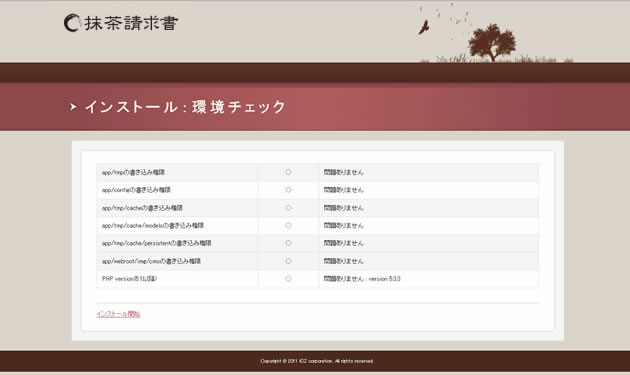
図をクリックすると、拡大して表示されます。

データベースのホスト名・ユーザ名・パスワード・DB名・プレフィックスを入力してください。プレフィックスが不明な場合は、空欄で構いません。
DB・ユーザは事前にphpMyAdminやレンタルサーバ付属のコントロールパネルから作成しておく必要があります。
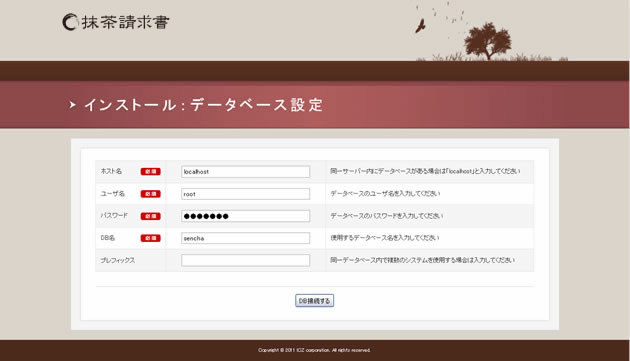
図をクリックすると、拡大して表示されます。

リンクを押下しますと、テーブル、初期データを作成します。
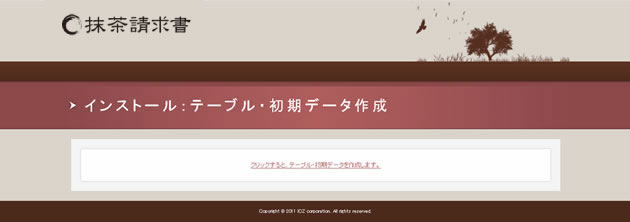
図をクリックすると、拡大して表示されます。

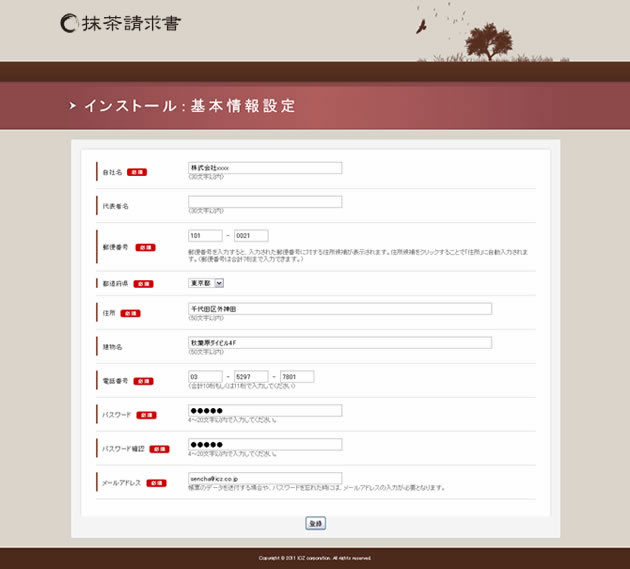
ここでは会社情報やログインパスワードなどの基本情報を設定します。
必須項目は必ず入力してください。メールアドレスはパスワードを忘れた際にパスワードリマインダー機能で使います。
図をクリックすると、拡大して表示されます。

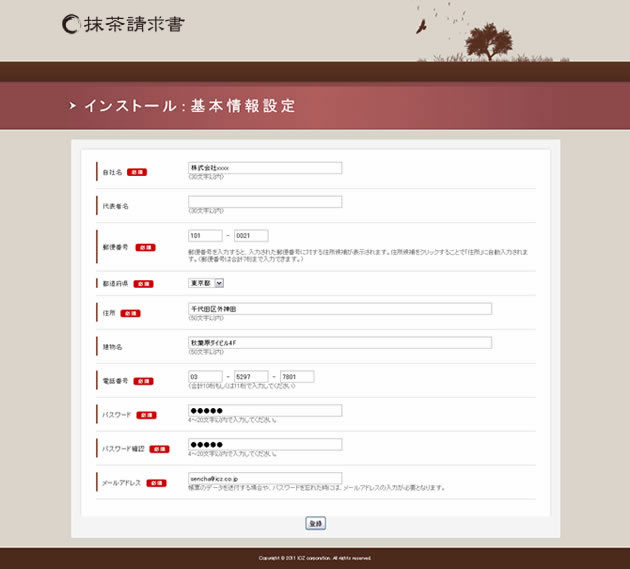
ここではメールの設定を行います。
パスワードリマインダー、帳票メール送信時のメール送信方法を設定します。SMTPの使用を無効にする場合は、ローカルサーバからPHPのメール関数で送信を行います。
図をクリックすると、拡大して表示されます。

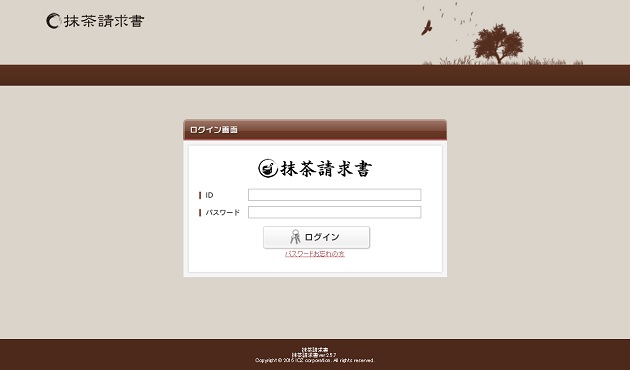
メール設定の完了後に、ログイン画面に遷移します。
IDは「admin」固定、パスワードは先ほど入力したパスワードでログインできます。
図をクリックすると、拡大して表示されます。